01 / RISULTATO REALE
Una raccolta intera, prima e dopo FXLE.
Trascina il cursore: il confronto mantiene le proporzioni originali delle due raccolte e rende visibile l’uniformità dell’intero gruppo.

 PRIMADOPO FXLE
FXLE legge le differenze reali tra gli scatti e ti aiuta a uniformare esposizione, colore e parametri tecnici. Direttamente in Lightroom Classic. Interamente sul tuo computer.
Guarda FXLE all’opera: un flusso chiaro per uniformare le immagini e mantenere il controllo creativo dentro Lightroom Classic.
FXLE in azione. Guarda il flusso completo prima di scegliere la tua licenza.
Ogni passaggio è leggibile e separato: FXLE non toglie al fotografo la sua firma, rende più stabile il punto di partenza.
Trascina il cursore: il confronto mantiene le proporzioni originali delle due raccolte e rende visibile l’uniformità dell’intero gruppo.
PRIMADOPO FXLEPrima decidi le correzioni automatiche. Poi definisci coerenza e Mixer colori per il gruppo. Clicca l’immagine per leggerla a dimensione completa.
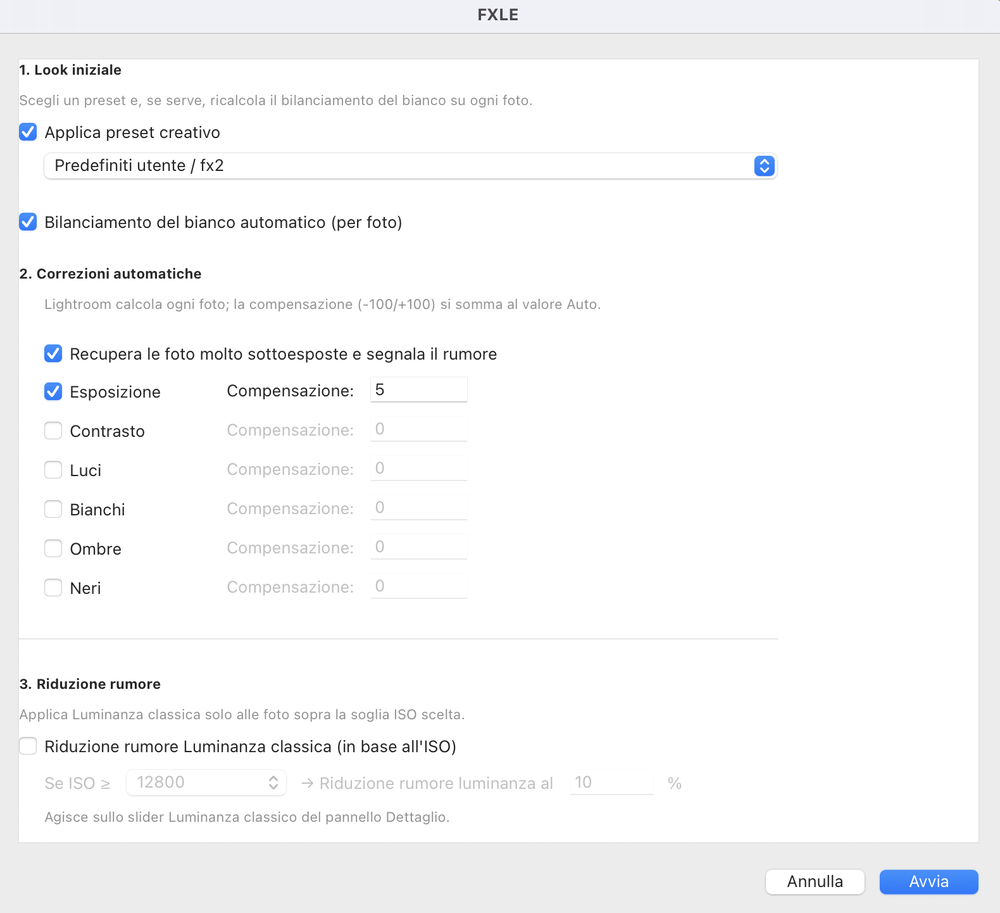
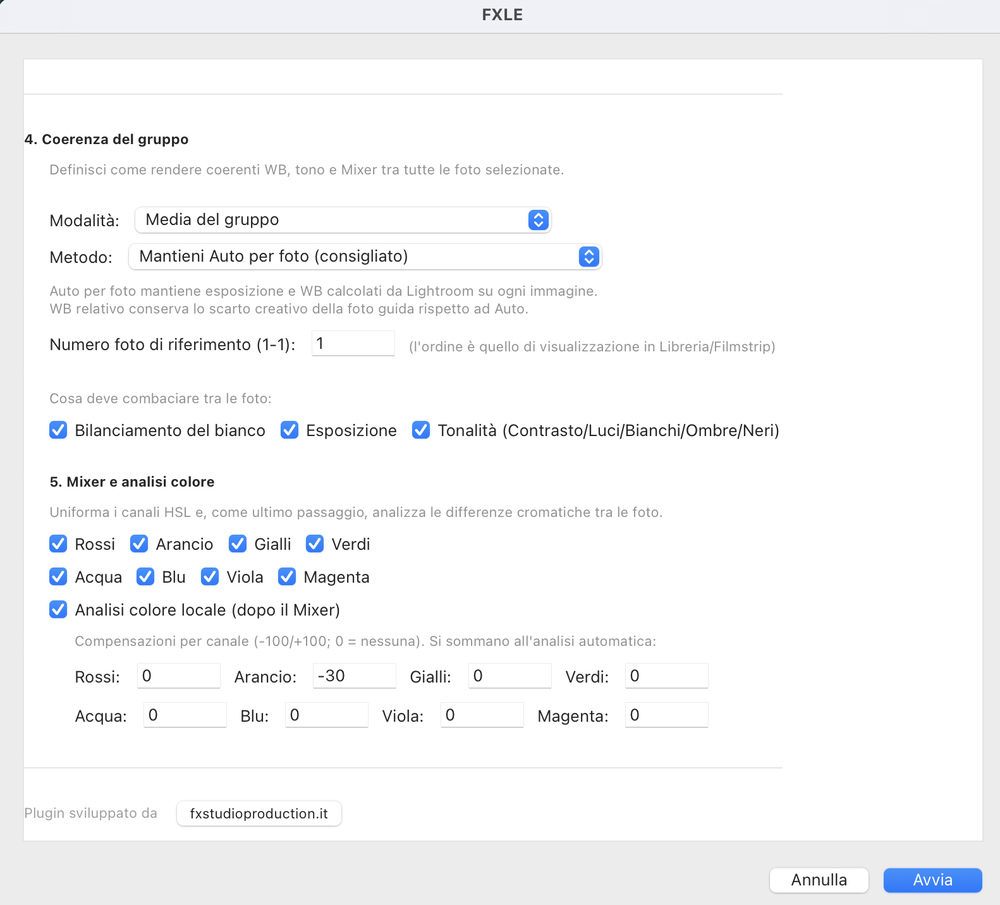
Correzioni: preset, WB automatico, esposizione e recupero del rumore in un solo pannello.
FXLE mette ordine nelle differenze che rallentano il lavoro, lasciando a te le decisioni creative che rendono riconoscibili le tue immagini.
Compensa gli scarti tra gli scatti e segnala gli interventi molto spinti, così sai dove controllare il rumore.
Lavora con il bilanciamento automatico di Lightroom e poi applica la coerenza del gruppo senza forzare un valore cieco.
Rileva differenze cromatiche locali e interviene sui singoli canali — arancio, verde, blu e gli altri — quando serve.
Il motore non usa cloud né modelli da scaricare: le foto non lasciano mai la tua postazione.
FXLE si apre dal modulo Libreria di Lightroom Classic, nel punto esatto in cui scegli e organizzi il servizio.
Paghi una volta. Gestisci chiave e dispositivi dall’area clienti, senza un abbonamento mensile aggiuntivo.
Come su FXSO, qui l’utente trova subito il sistema che usa e segue il proprio video, senza dover interpretare una guida lunga.
FXLE è ottimizzato e supportato ufficialmente sui Mac con chip Apple Silicon. Il pacchetto include la guida visiva per aggiungerlo in Lightroom.
Un’installazione lineare: il video accompagna l’utente dal download alla prima apertura del plugin nel modulo Libreria.
Per mantenere fluida l’analisi di raccolte RAW, questi sono i requisiti minimi supportati.
Guida per l’installazione sui Mac Apple Silicon.
Guida per l’installazione su Windows 10 e Windows 11.
Scegli FXLE per una postazione o PRO se lavori tra desktop, laptop, studio e trasferta.
IVA non applicata · regime forfettario
IVA non applicata · regime forfettario
| Confronto | FXLE Standard | FXLE PRO |
|---|---|---|
| Dispositivi attivi | 1 dispositivo | 2 dispositivi |
| Connessione a internet | Sempre necessaria | Fino a 7 giorni offline |
| Parametri tecnici automatici | ✓ Inclusi | ✓ Inclusi |
| Attivazione dalla finestra plugin | ✓ Inclusa | ✓ Inclusa |
| Aggiornamenti | ✓ Inclusi | ✓ Inclusi |
| App di verifica licenza | — | ✓ Inclusa |
| Condivisione account | — | ✓ Con un amico |
No. FXLE usa un motore di analisi locale: non carica le foto, non richiede cloud e non scarica modelli esterni per funzionare.
FXLE è disponibile dal modulo Libreria di Lightroom Classic. Seleziona le foto, avvia il plugin e scegli quali passaggi applicare.
Su Mac FXLE è supportato ufficialmente da macOS Sonoma 14 su Mac con chip Apple Silicon (M1 o successivi). Su Windows richiede Windows 10 22H2 o Windows 11 a 64 bit. Per entrambi servono Lightroom Classic 12 o successivo e almeno 8 GB di RAM.
Con Standard reinserisci la chiave sul nuovo computer: l’attivazione viene trasferita. Con PRO puoi gestire i due dispositivi dall’area clienti.
Sì. Puoi effettuare l’upgrade dall’area clienti pagando soltanto la differenza prevista.
Metti il lavoro tecnico in ordine e torna a decidere ciò che conta davvero nelle tue fotografie.
Clicca fuori dall'immagine o premi Esc per chiudere